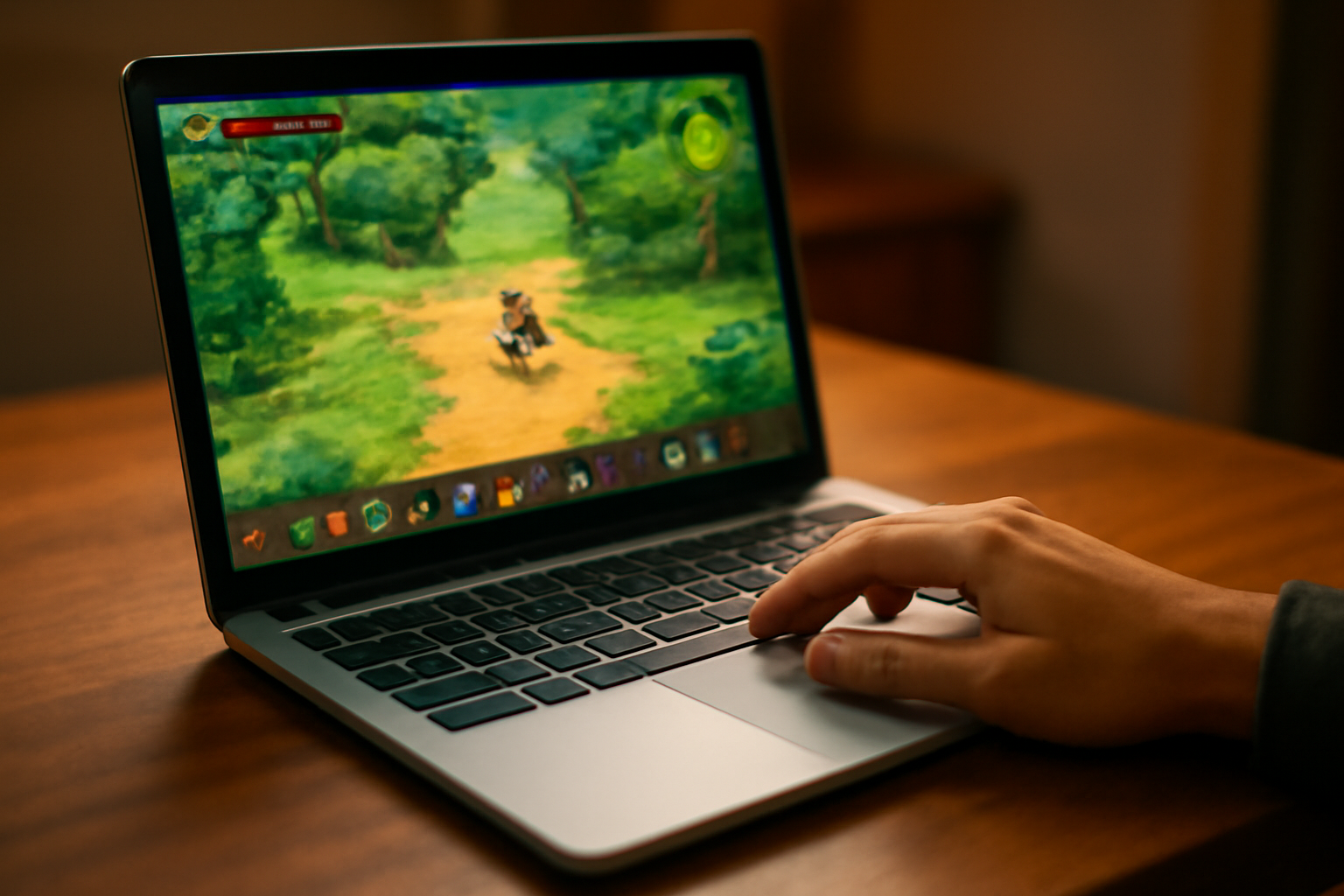
Main game kasual browser tanpa mouse bisa dilakukan dengan keyboard, trackpad laptop, atau layar sentuh. Pahami dulu skema kontrol game, lalu sesuaikan pengaturan browser dan sistem sebelum mulai bermain.
Kenapa Banyak Game Browser Masih Bisa Dimainkan Tanpa Mouse
Game kasual di browser umumnya dibangun dengan HTML5 dan mendukung lebih dari satu jenis input. Game arkade biasanya memakai tombol panah atau WASD, sementara game puzzle memakai klik dan seret yang bisa digantikan trackpad. Beberapa game menyediakan mode keyboard penuh di menu pengaturan.
Tidak semua pengembang menonjolkan opsi tersebut. Tombol kontrol sering tersembunyi di balik ikon gerigi atau muncul hanya saat game pertama kali dibuka. Karena itu, periksa menu pengaturan lebih dulu sebelum menyalahkan perangkat.
Langkah 1: Periksa Skema Kontrol Sebelum Bermain
Buka game, lalu cari menu Settings, Controls, atau Options. Di sana biasanya tercantum daftar tombol yang dipakai. Catat mana yang berfungsi untuk bergerak, menembak, atau membuka menu.
- Game arkade: cari tombol panah, WASD, spasi, dan Shift.
- Game puzzle: cari keterangan klik, seret, atau tombol angka.
- Game balap: cari tombol akselerasi, rem, dan belok.
- Game strategi: cari tombol pintasan untuk mempercepat waktu atau membuka panel.
Kalau tidak ada menu pengaturan, coba tekan beberapa tombol umum satu per satu di layar awal. Kebanyakan game langsung memberi respons visual saat tombol yang benar ditekan. Untuk game dengan kontrol rumit, panduan cara mengatur kontrol di game browser kasual membahas pemetaan tombol secara lebih rinci.
Langkah 2: Aktifkan Navigasi Keyboard di Browser
Beberapa game hanya merespons keyboard setelah area permainan diklik atau difokuskan. Klik sekali di tengah kanvas game, lalu lepaskan. Setelah itu, tombol panah dan spasi seharusnya langsung berfungsi.
Jika tombol malah menggulir halaman, tekan F11 untuk masuk mode layar penuh. Mode ini menghilangkan bilah alamat dan scrollbar, sehingga fokus keyboard tertahan di dalam game. Tekan Esc untuk keluar dari layar penuh.
Di Chrome dan Edge, pastikan opsi caret browsing tidak aktif karena bisa membajak tombol panah. Di Firefox, matikan juga navigasi kursor dengan F7 bila tombol panah tidak berfungsi semestinya.
Langkah 3: Pakai Trackpad dengan Gerakan yang Tepat
Trackpad bisa menggantikan mouse untuk game yang butuh klik dan seret. Ada tiga gerakan dasar yang perlu dikuasai:
- Klik tunggal: tekan trackpad dengan satu jari sampai terasa bunyi klik.
- Klik dan seret: tekan trackpad, tahan, lalu geser jari kedua. Di beberapa laptop cukup dengan satu jari yang tetap menempel.
- Klik kanan: tekan dengan dua jari atau tekan pojok kanan bawah trackpad.
Matikan opsi tap to click sementara waktu. Sentuhan ringan sering terbaca sebagai klik ganda dan membuat objek di game terlempar atau tidak terpilih. Klik fisik dengan tekanan lebih stabil untuk game puzzle dan drag-and-drop.
Untuk game yang butuh presisi, perkecil sensitivitas pointer di pengaturan sistem. Di Windows, buka Settings > Bluetooth & devices > Mouse > Additional mouse settings, lalu turunkan kecepatan kursor satu tingkat.
Langkah 4: Siapkan Tombol Pengganti untuk Aksi Cepat
Game yang menuntut refleks cepat tetap bisa dimainkan tanpa mouse jika kamu memetakan ulang tombol. Beberapa game browser menyediakan fitur remap di menu pengaturan. Manfaatkan itu untuk menempatkan aksi utama di tombol yang mudah dijangkau, misalnya J, K, dan L.
Kalau game tidak menyediakan remap, gunakan ekstensi browser yang bisa memetakan tombol keyboard ke klik di area tertentu. Sebagai alternatif, aktifkan fitur mouse keys di sistem operasi. Di Windows, fitur ini ada di Settings > Accessibility > Mouse, dan memungkinkan tombol angka di numpad menggerakkan kursor.
Mouse keys berguna untuk game berbasis klik, tetapi kurang nyaman untuk game yang butuh gerakan cepat dan bersamaan.
Langkah 5: Atasi Kontrol yang Tidak Merespons
Kalau tombol sudah ditekan tetapi karakter tidak bergerak, ada beberapa hal yang perlu dicek berurutan:
- Klik ulang area game agar kanvas kembali fokus.
- Muat ulang halaman dengan Ctrl + R bila game sempat kehilangan fokus.
- Cabut perangkat USB yang tidak terpakai, termasuk mouse nirkabel yang masih tersambung.
- Tutup tab lain yang memutar video atau musik, karena sebagian game menurunkan performa saat sumber daya terbagi.
- Nonaktifkan ekstensi pemblokir iklan sementara, sebab beberapa game bergantung pada skrip yang ikut terblokir.
Jika masalah berlanjut berupa gerakan tersendat, penyebabnya biasanya performa, bukan kontrol. Langkah pada cara mengatasi game browser kasual yang lag di komputer bisa membantu memisahkan dua masalah ini.
Langkah 6: Pilih Game yang Cocok untuk Keyboard dan Trackpad
Tidak semua genre nyaman dimainkan tanpa mouse. Game dengan kontrol sederhana seperti platformer, puzzle, dan permainan berbasis giliran lebih ramah untuk setup ini. Game tembak-menembak dengan bidikan bebas biasanya menyulitkan karena kursor trackpad kurang presisi.
Kalau baru mulai, pilih judul dengan tombol terbatas lebih dulu. Daftar game browser kasual dengan kontrol sederhana untuk pemula memuat beberapa pilihan yang tidak menuntut banyak tombol sekaligus.
Perhatikan juga durasi sesi. Game tanpa mouse lebih melelahkan pergelangan tangan karena jari terus menekan trackpad. Main dalam sesi pendek 15 sampai 20 menit, lalu istirahatkan tangan sebentar.
Ringkasan
Main game kasual browser tanpa mouse bergantung pada skema kontrol yang dipahami sejak awal, browser yang fokusnya tidak berpindah, dan trackpad yang disetel dengan tepat. Periksa menu pengaturan, aktifkan mode layar penuh, dan sesuaikan sensitivitas pointer sebelum menyimpulkan bahwa sebuah game tidak bisa dimainkan.
Pertanyaan yang Sering Diajukan
Apakah semua game browser bisa dimainkan tanpa mouse?
Tidak. Game yang mengandalkan bidikan bebas atau gerakan kursor presisi tetap sulit dimainkan hanya dengan keyboard. Game arkade, puzzle, dan permainan berbasis giliran umumnya lebih akomodatif.
Kenapa tombol panah malah menggulir halaman?
Area game belum mendapat fokus. Klik sekali di tengah kanvas game, lalu aktifkan mode layar penuh dengan F11 agar browser tidak menggulir halaman saat tombol panah ditekan.
Apakah mouse keys aman dipakai saat bermain?
Aman, tetapi fitur ini mengubah cara kerja tombol angka di seluruh sistem. Matikan kembali setelah selesai bermain agar tidak mengganggu pekerjaan lain di komputer.